

绿色守护
软件截图

软件介绍
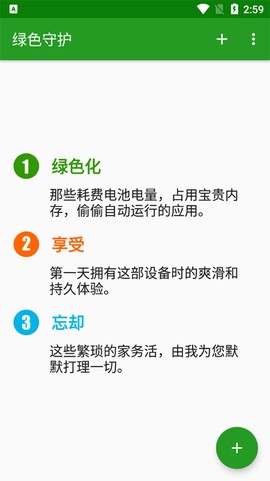
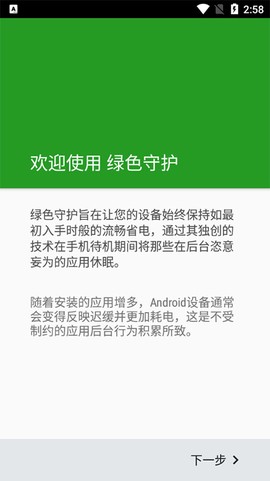
绿色守护app官方版是什么?说白了,这就是安卓手机上专门治那些后台偷跑应用的救星。你肯定遇到过这种情况:手机明明没怎么用,电量哗哗往下掉,打开个微信都要卡半天。这玩意儿就是冲着这个痛点来的,它能把那些在后台悄悄运行的应用直接摁死,切断它们之间的相互唤醒,内存和电量瞬间就松快多了。而且它挺懂分寸的,不是那种无脑杀后台的愣头青,你刚退出应用它不会立刻动手,等过一阵子或者锁屏了才让它们休眠,既保住了流畅度,又不耽误你切回来继续用。
软件亮点
1、跟市面上那些同类工具比,绿色守护走的是独门路子,技术底子不一样。
2、被它绿色化处理过的应用,你不主动点开,它就别想在后台偷偷摸摸跑起来。
3、但你正常打开它们的时候,功能一个不少,体验跟iPhone上那些规矩的应用差不多。
4、它自己得挂一个后台清洁工服务,这样你用过的绿色化应用才会被重新关进休眠状态。
软件特点
1、装再多应用也不慌,卡顿和耗电这事儿它帮你兜着。
2、那个绿色化技术挺有意思,能把手机里紧张的内存给腾出来。
3、后台那些耗电大户被它盯得死死的,电量流量都省下来了。
4、直接结束后台进程,内存和运行速度都能往上提一截。
5、这软件自己吃得少,内存占用就3M左右,CPU和电量几乎感觉不到它在跑。
6、不用root,进去就能用,对不想折腾的用户来说很友好。
绿色守护app官方版怎么给软件设置休眠?
1、打开绿色守护最新版,右上角那个添加按钮点一下。
![绿色守护[图1]](https://static.down8818.com/uploads/20261007/6ac559b4b820b7.34490347.png)
2、找到你想收拾的软件,勾上,确认。
![绿色守护[图2]](https://static.down8818.com/uploads/20261007/6ac559b4efef87.81885372.png)
3、回到主界面,底下那个休眠标志按下去就完事了。
![绿色守护[图3]](https://static.down8818.com/uploads/20261007/6ac559b530efe1.87471498.png)
绿色守护app怎么设置休眠模式?
1、进软件,先挑中你要改的那个应用。
![绿色守护[图4]](https://static.down8818.com/uploads/20261007/6ac559b5669734.56609041.png)
2、看下方箭头指的那个三角符号,点它。
![绿色守护[图5]](https://static.down8818.com/uploads/20261007/6ac559b5a056b6.51015295.png)
3、休眠模式这个选项就在眼前,点进去。
![绿色守护[图6]](https://static.down8818.com/uploads/20261007/6ac559b5d78e74.19034968.png)
4、最后挑一个你想要的休眠模式,搞定。
![绿色守护[图7]](https://static.down8818.com/uploads/20261007/6ac559b6175098.97479887.png)
更新日志
v5.1.1版本
修了Android 14+上基于可访问性的非root休眠问题。
修了休眠后辅助功能服务没停用的问题,这个得通过ADB给WRITE_SECURE_SETTINGS权限。
现在支持安卓15了。
因为技术上的限制,Aggressive Doze这个功能给删了。